如何用手机共享 VPN:Wi-Fi 和 USB — R-VPN
如何用手机共享 VPN
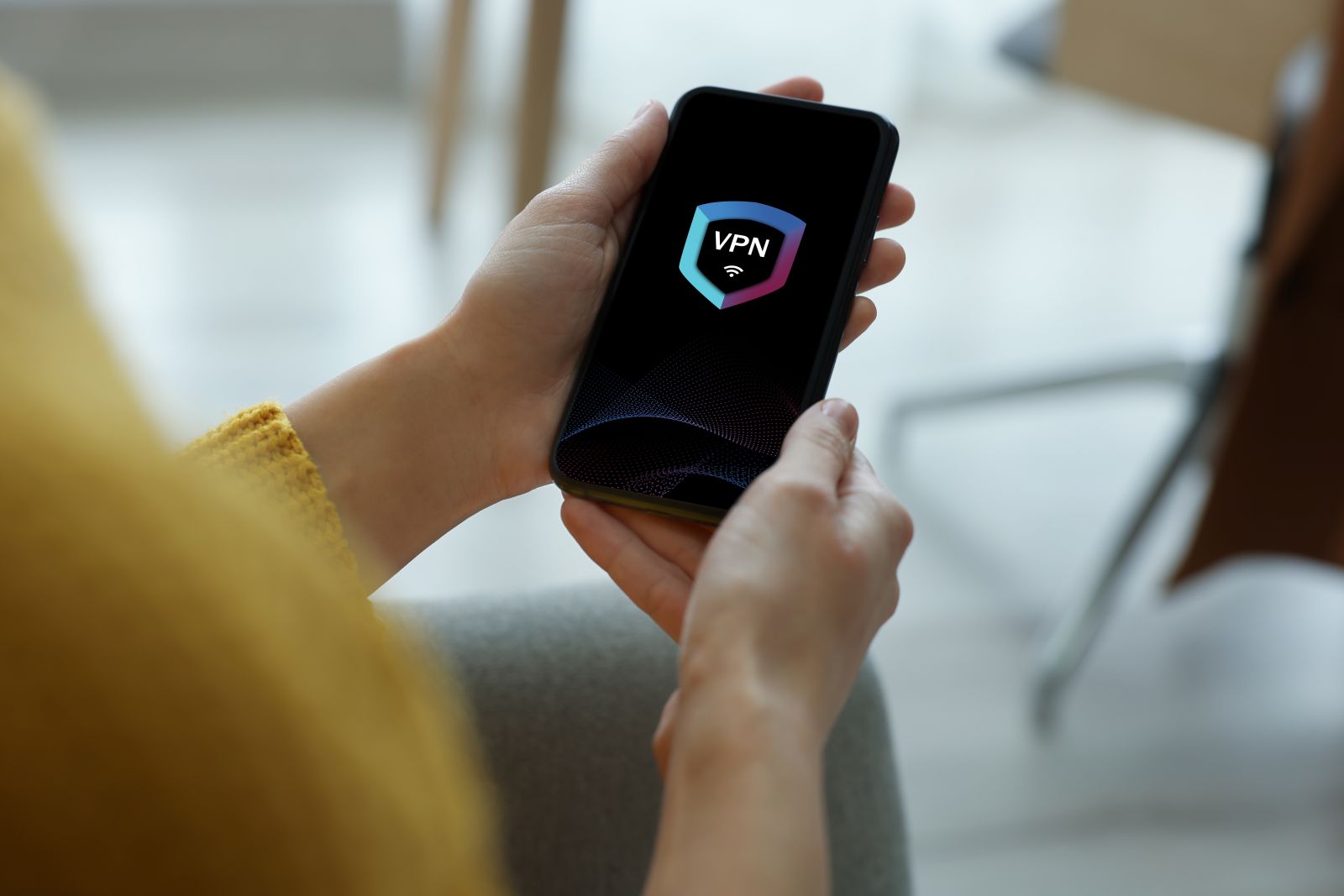
通过手机将设备连接到 VPN 有几种方式。最简单的选择之一就是使用手机上的移动热点,将设备连接到该热点,然后在手机上配置 VPN。
充分利用我们的 VPN 服务器(虚拟专用网络)的优势,安全地访问本国网络资源以及 Netflix、Amazon、ChatGPT 等境外网站,而不必担心您数据隐私的安全。订阅费仅需 4 美元起,您就能使用我们的应用和高效的加密协议,守护您的隐私和内心的安宁。此外,我们还提供低廉的价格和免费试用期——为此只需立即注册!我们的专家将帮助您选择最有效的安全方案,并配置可靠的数据传输协议,例如 IKEv2、L2TP/IPsec、OpenVPN、Shadowsocks 和 WireGuard。不要等到数据泄露——立即联系我们,以优惠的价格获得最佳保护!
使用我们的 VPN 服务,尽情享受安全且无限制的网页浏览!我们的软件兼容多种平台——Android、Windows、Linux 以及 MacOS、iOS——保护您在所有设备上的在线活动和个人数据。如果您需要帮助,我们的专家团队随时准备协助您下载和配置软件。在我们的 TG 频道(https://t.me/rvpn_info)或 Telegram 聊天群(https://t.me/rvpn_chat)获取丰厚折扣,您可以在那里及时了解最新动态,并在最短时间内获得任何问题的解答!立即注册,保护自己免受网络攻击,并按您的选择快速访问任何在线资源,不受制裁及其他限制的影响!
如何在 Android 上共享 VPN 网络
要在 Android 上共享 VPN 网络,请按照以下说明操作:
- 打开手机设置,找到"个人热点"或"移动热点"部分。
- 开启"移动热点",并按需进行配置。
- 将您想要连接到 VPN 的设备连接到该热点。
- 按照您提供商的说明,在手机上配置 VPN。
- 在手机上配置好 VPN 后,所有连接到热点的设备都将使用该连接。
在 iPhone 上,配置过程会略有不同,但总体原理相同——需要使用移动热点并在手机上配置 VPN。如果您遇到困难,建议参考您提供商的说明或其支持服务。完成这些步骤后,所有连接到您 Android 设备的设备都将使用 VPN 连接。
通过 Wi-Fi 共享移动网络
通过 Wi-Fi 共享移动网络,是一种在没有路由器或有线网络的情况下,通过手机将其他设备接入互联网的便捷方式。要通过 Wi-Fi 共享移动网络,请按照以下说明操作:
1. 打开您手机的设置,找到"移动数据"或"热点"部分。
2. 开启"Wi-Fi 热点"或"个人热点"(在不同型号的手机上叫法可能不同)。
3. 配置热点,包括网络名称和密码(如有需要)。这些设置通常位于"配置热点"或"Wi-Fi 热点设置"部分。
4. 在您想要接入互联网的设备上,打开 Wi-Fi 菜单,找到您在手机上创建的网络名称。使用您在上一步设置的密码连接到该网络。
5. 设备连接到网络后,就会使用您手机的移动网络。
请注意,共享移动网络可能会消耗大量流量,尤其是在连接多台设备时,因此建议关注流量使用情况,并向您的运营商选择合适的资费套餐。
通过蓝牙共享移动网络
当您不想使用 Wi-Fi,或者您想要提供互联网访问的设备没有 Wi-Fi 模块时,通过蓝牙共享移动网络会很有用。要通过蓝牙共享移动网络,请执行以下操作:
- 打开您手机的设置,找到"蓝牙"部分。
- 在您的手机上开启蓝牙。
- 在蓝牙设备列表中找到您想要提供互联网访问的设备,并连接到它。
- 成功连接后,打开您手机上的移动数据设置,找到"热点"部分。
- 开启"蓝牙热点"(或"蓝牙个人热点",取决于您手机的型号)。
- 在您想要提供互联网访问的设备上,打开蓝牙设置,找到已连接的设备(在您的情况下就是手机)。
- 点击设备名称,选择"用于访问互联网"(或类似选项)。
完成这些步骤后,您为其提供互联网访问的设备就会使用您手机上的移动网络。请注意,使用蓝牙共享网络可能比使用 Wi-Fi 稍慢,但如果您身处 Wi-Fi 信号干扰较大的地方,它也可能更安全、更可靠。
通过 USB 共享移动网络
当您想要使用比蓝牙更可靠、更快的连接,而您想要提供互联网访问的设备又没有 Wi-Fi 模块时,通过 USB 连接共享移动网络会很有用。要通过 USB 连接共享移动网络,请执行以下操作:
1. 使用 USB 数据线将您的手机连接到电脑。
2. 您的手机上应当会出现与 USB 连接相关的通知。点击它们,选择"传输文件"(或类似选项)。
3. 之后,在手机和电脑之间建立连接。根据您电脑的操作系统,可能需要为您的手机安装驱动程序。
4. 在您的手机上,打开移动数据设置,找到"热点"部分。
5. 开启"USB 热点"(或"USB 个人热点",取决于您手机的型号)。
6. 成功连接后,打开您电脑上的网络设置,找到与手机的连接。
7. 连接到该连接后,您所连接手机的设备就会开始使用您手机的移动网络。
请注意,使用 USB 连接共享网络可能是最快、最可靠的方式,但需要有带 USB 端口的电脑。另外请注意,某些运营商可能禁止通过 USB 连接共享网络,因此建议查阅用户协议和/或咨询您的运营商以获取更详细的信息。
如何在 Android 上通过 Wi-Fi 共享 VPN 网络
要在 Android 上通过 Wi-Fi 共享 VPN 网络,请执行以下操作:
- 确保您的 Android 设备上已安装 VPN 客户端。Android 上最常见的 VPN 客户端包括 NordVPN、ExpressVPN、Surfshark、CyberGhost 等。
- 打开您 Android 设备上的 Wi-Fi 设置,找到"Wi-Fi 热点"或"个人 Wi-Fi 热点"部分。点击它以开启 Wi-Fi 共享功能。
- 为 Wi-Fi 热点设置密码,以防止未经授权的用户访问。
- 之后,进入您 Android 设备上的 VPN 客户端设置,连接到所需的服务器。
- 将需要访问 VPN 网络的设备连接到您在 Android 设备上创建的 Wi-Fi 网络。
- 您为其提供 Wi-Fi 网络访问的设备,现在将使用您在 Android 设备上配置的 VPN 网络。
请注意,Wi-Fi 共享比通过 USB 或蓝牙连接移动网络更耗电。因此,使用此方法时,请确保您的 Android 设备已接通电源或电量充足。另外请记住,某些移动运营商可能会限制使用 Wi-Fi 热点共享网络,因此建议查阅用户协议或联系您的运营商以获取更详细的信息。